Cómo Instalar Python en Windows: Guía Paso a Paso
Instalar correctamente el intérprete de Python en Windows es indispensable para ejecutar bots de trading, herramientas de automatización y scripts backend sin errores de dependencias ni conflictos en las rutas del sistema.
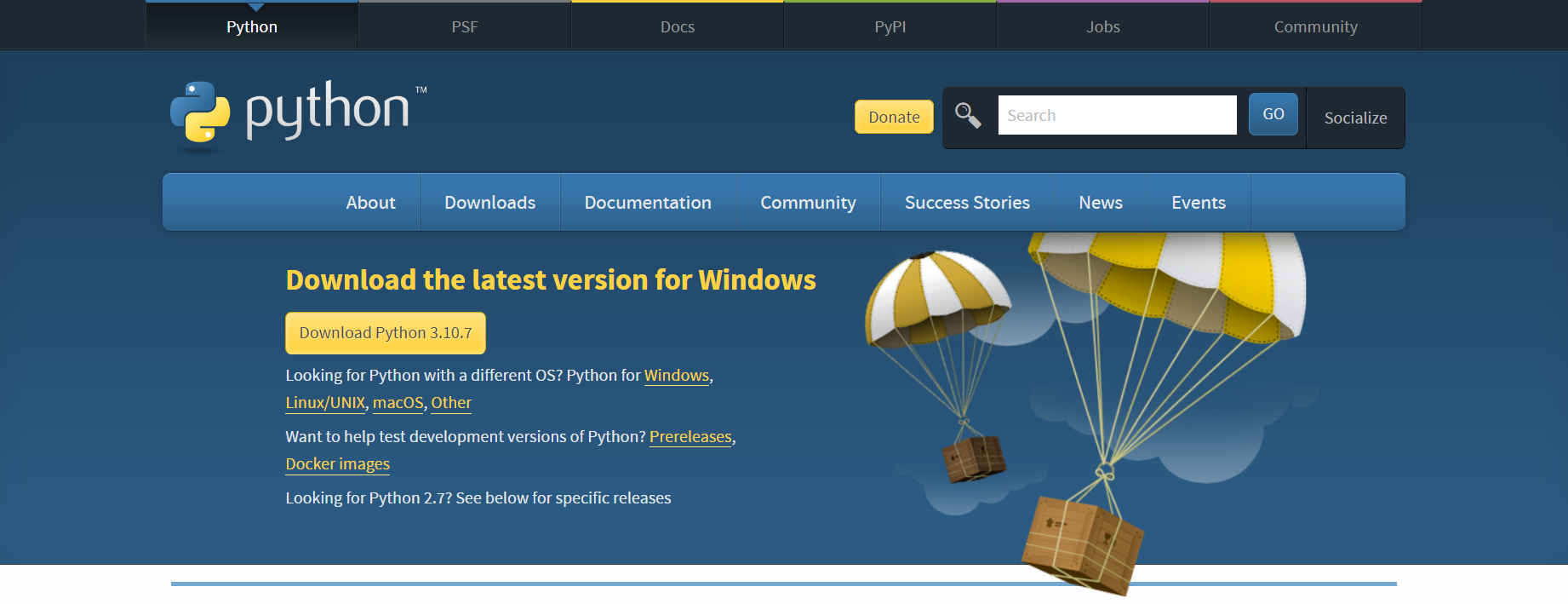
Paso 1. Descargar el instalador oficial
- Accede al portal oficial de descargas en python.org/downloads.
- Para garantizar estabilidad con bots comerciales y librerías asíncronas, puedes descargar la versión deseada desde el repositorio directo: Archivos de Python 3.10.
- Descarga el instalador Windows installer (64-bit).
Paso 2. Habilitar la variable de entorno PATH
Ejecuta el archivo descargado (python-3.10.x-amd64.exe).
Requisito fundamental: Marca obligatoriamente la casilla "Add Python 3.10 to PATH" situada en la parte inferior de la ventana. Esto permite ejecutar los comandos
pythonypipdesde cualquier terminal o PowerShell sin configuración manual adicional.
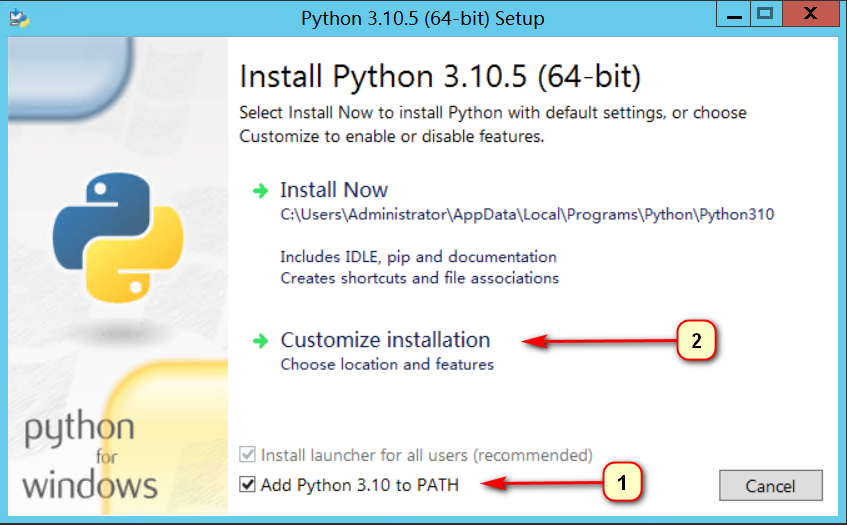
- Marca Add Python 3.10 to PATH.
- Haz clic en Customize installation para personalizar el directorio de instalación.
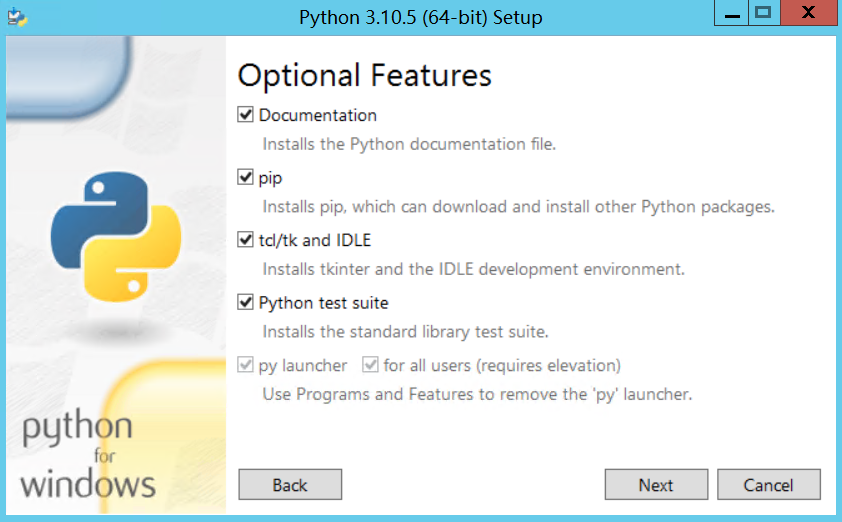
Paso 3. Componentes y paquetes opcionales
Verifica que los paquetes básicos de desarrollo (incluyendo el gestor pip) estén seleccionados y presiona Next.
Paso 4. Definir la ruta directa en C:\Python310
Por defecto, el instalador ubica Python en carpetas ocultas dentro de AppData, lo que suele provocar fallos de permisos al ejecutar procesos en segundo plano.
- Marca la casilla Install Python 3.10 for all users.
- Asegúrate de mantener marcado Add Python to environment variables.
- En el campo Customize install location, escribe exactamente la ruta:
C:\Python310
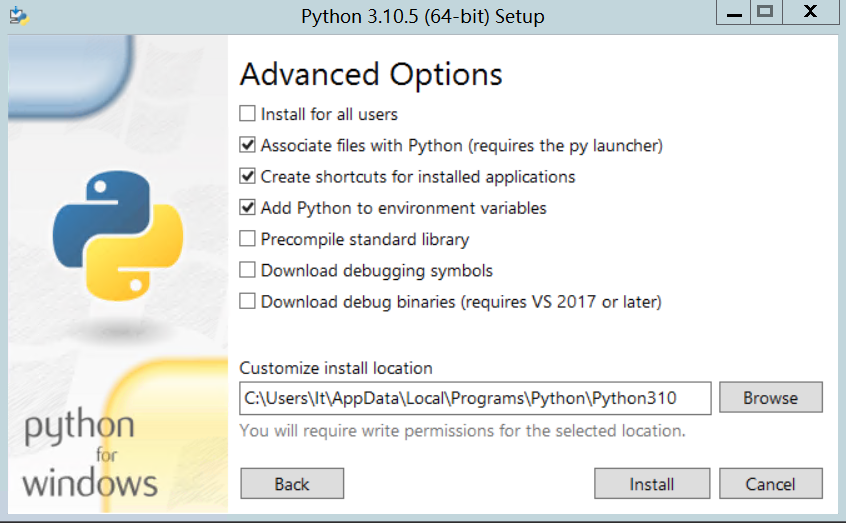
Haz clic en Install y concede los permisos de administrador en Windows.
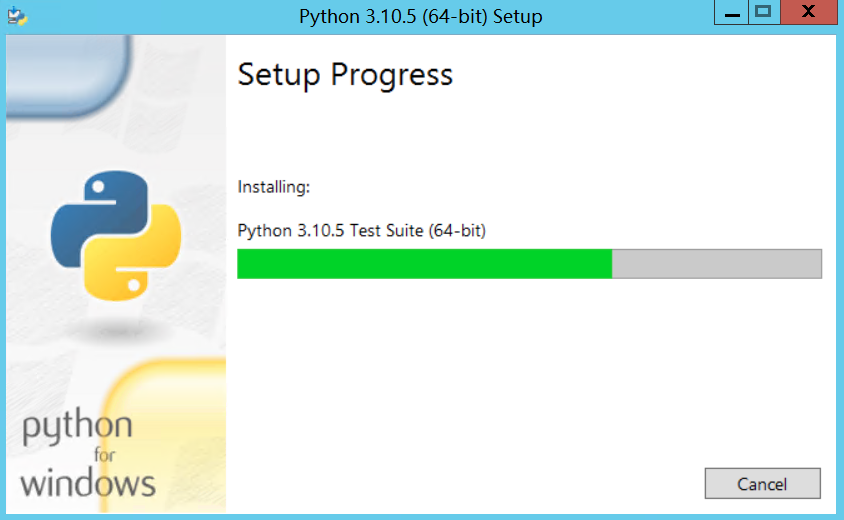
Paso 5. Verificación del entorno
Al finalizar la instalación, haz clic en Close.
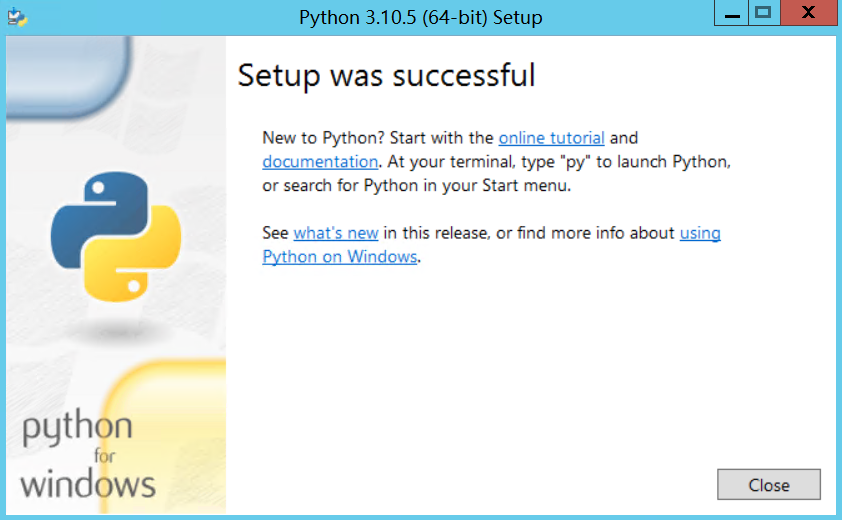
Para comprobar que el entorno está listo, abre PowerShell o el Símbolo del sistema (CMD) y escribe:
python --version
pip --version
Si la terminal devuelve Python 3.10.x y la versión correspondiente de pip, el entorno ha quedado correctamente configurado para trabajar con scripts y bots.