Как правильно установить Python на Windows: пошаговый гайд
Корректная установка интерпретатора Python на Windows необходима для стабильной работы торговых ботов, скриптов автоматизации и сервисов без ошибок в системных путях и конфликтов модулей.
Шаг 1. Скачивание официального инсталлятора
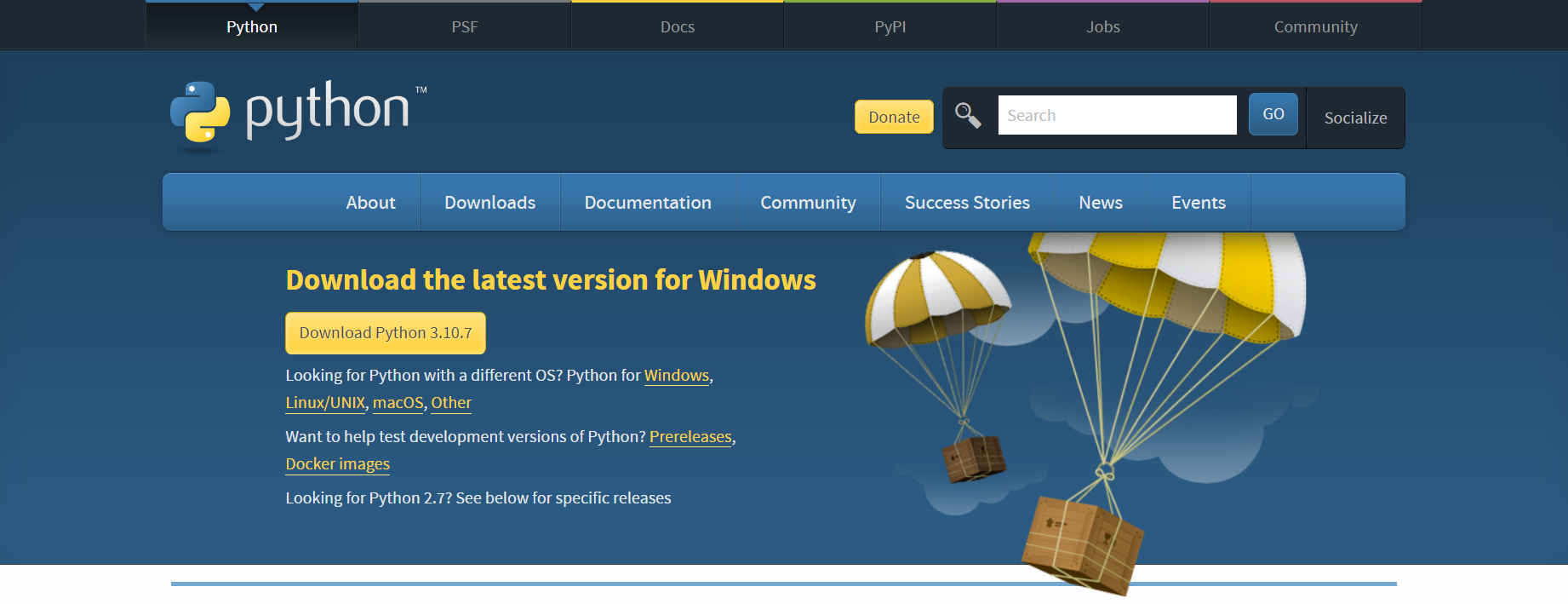
- Перейдите на официальный сайт python.org/downloads.
- Для гарантированной совместимости с библиотеками асинхронных ботов используйте прямой репозиторий: Официальный FTP архив Python 3.10.
- Скачайте файл Windows installer (64-bit).
Шаг 2. Настройка системной переменной PATH
Запустите скачанный исполняемый файл (python-3.10.x-amd64.exe).
Важное требование: Обязательно установите галочку "Add Python 3.10 to PATH" в нижней части окна установщика. Это позволит вызывать команды
pythonиpipиз любого терминала, CMD или PowerShell без ручного редактирования переменных среды.
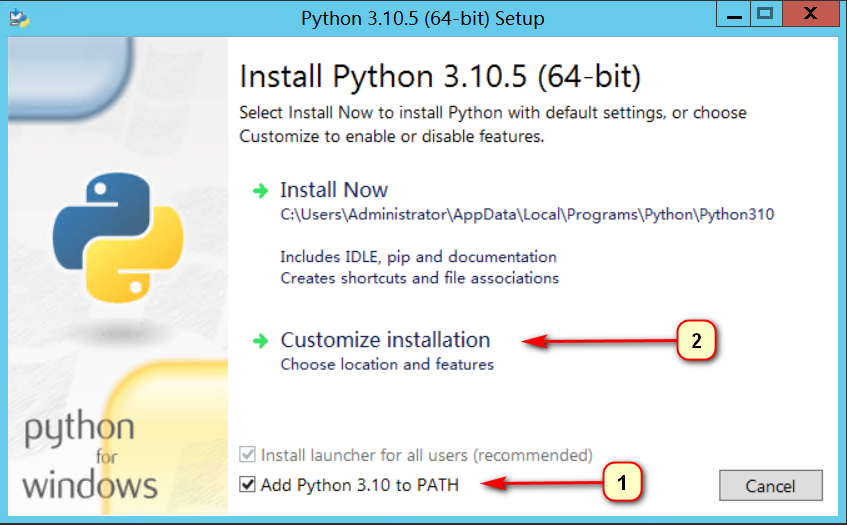
- Отметьте пункт Add Python 3.10 to PATH.
- Нажмите Customize installation для перехода к ручной настройке каталога.
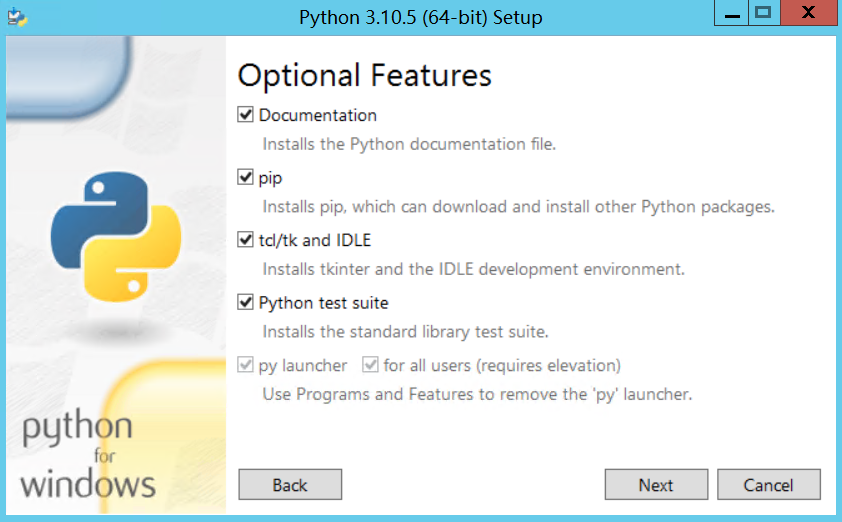
Шаг 3. Выбор компонентов
Убедитесь, что отмечены базовые компоненты разработчика (включая менеджер пакетов pip), и нажмите Next.
Шаг 4. Установка в корень диска (C:\Python310)
По умолчанию Windows направляет установку в скрытый каталог AppData, что нередко приводит к ошибкам прав доступа при запуске фоновых служб и автоматических задач.
- Отметьте опцию Install Python 3.10 for all users.
- Проверьте наличие флага Add Python to environment variables.
- В поле Customize install location укажите путь:
C:\Python310
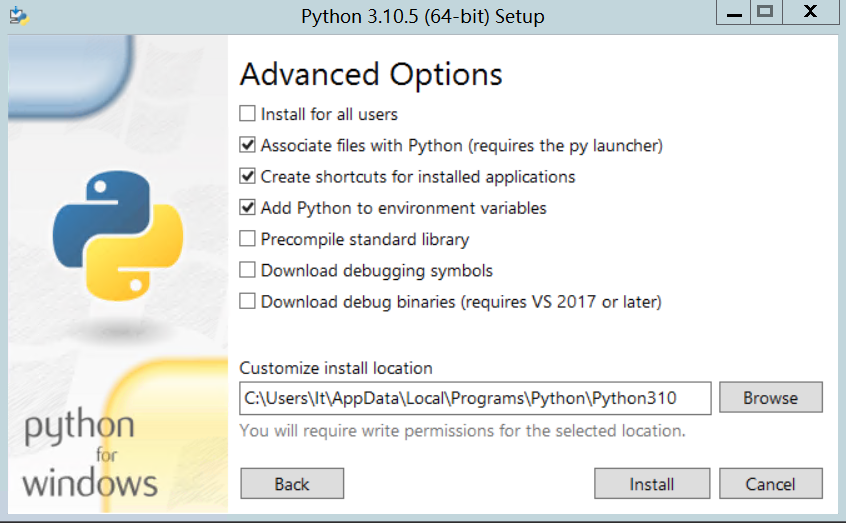
Нажмите кнопку Install и подтвердите права администратора Windows (UAC).
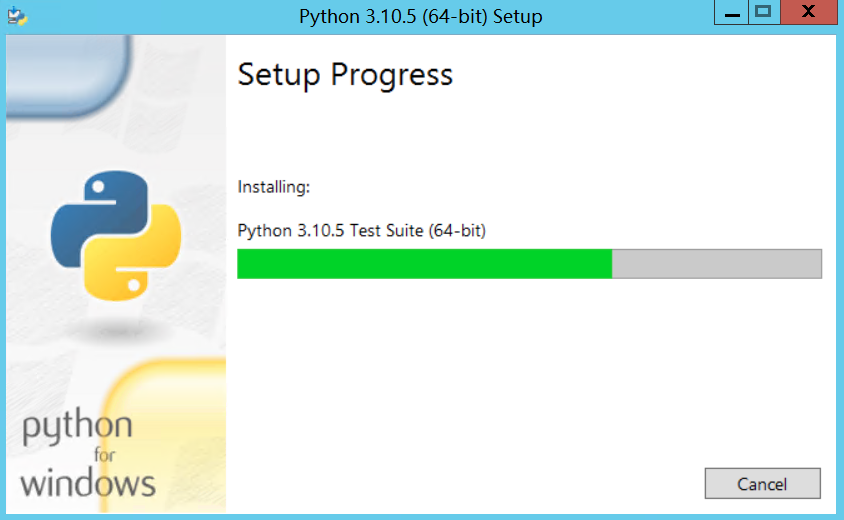
Шаг 5. Завершение и проверка установки
После завершения установки нажмите Close.
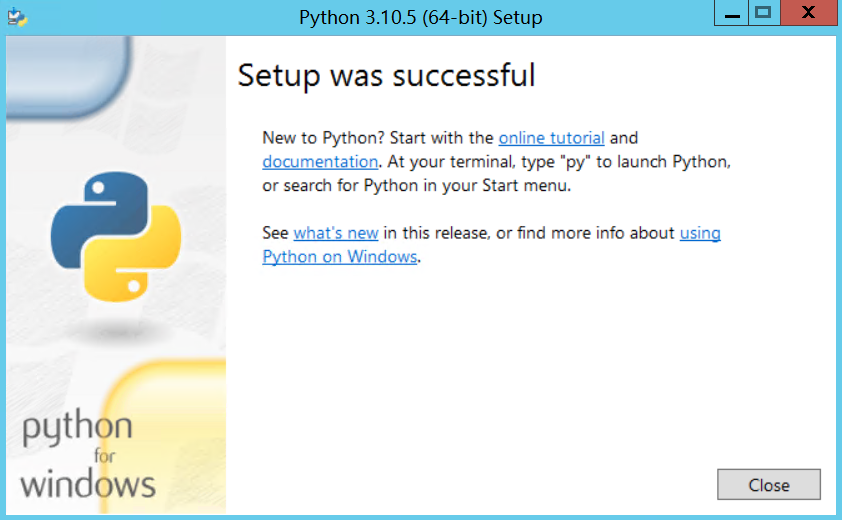
Для подтверждения корректной настройки откройте Командную строку (CMD) или PowerShell и выполните:
python --version
pip --version
Если в ответе отображается Python 3.10.x и путь к pip, окружение полностью настроено для запуска торговых скриптов и автоматизации.